

"Von meinem iPhone gesendet" oder "von meinem iPad gesendet" nervt? Professionellere E-Mail-Signaturen sind mit iPhone und iPad einfach zu bewerkstelligen: Werksseitig bietet die Signatur-Funktion der Mail-App in iOS und iPadOS allerdings keine Möglichkeit, Text hübsch zu formatieren: Es gibt keine HTML-Bausteine und auch sonst keine Möglichkeit, die Signatur zu gestalten. Mit der App Pages und Copy & Paste könnt Ihr Euch aber trotzdem eine hübsche Signatur erstellen – inklusive Links!
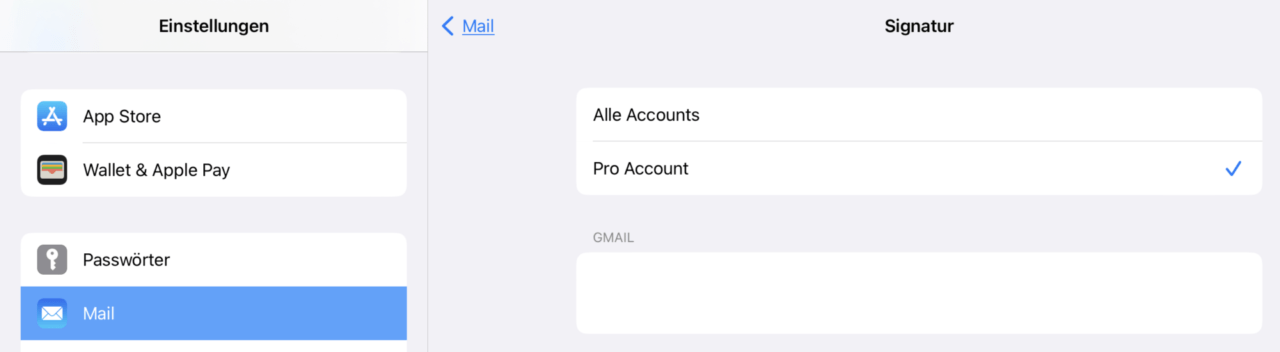
Werft zunächst einen Blick auf die Signaturfunktion der iPad- oder iPhone-Mail-App: Diese findet Ihr unter Einstellungen -> Mail -> Signatur. Hier habt Ihr die Möglichkeit, zwischen zwei Optionen zu wählen: Eine Signatur für alle Accounts, oder, sinnvoller: Eine Signatur für jeden einzelnen Account. Das ist immer dann sinnvoll, wenn Ihr mehrere Mailkonten auf dem iPhone oder iPad verwaltet. Setzt die für Euch passende Option und Ihr seht die Textfelder für die Eingabe der Signatur – ohne jede Möglichkeit der Textformatierung.
E-Mail-Signatur mit Pages erstellen
Ihr habt allerdings trotzdem eine App zur Hand, mit der Ihr Text schön formatieren könnt: Die Textverarbeitung Apple Pages, die bei jedem iPad und iPhone kostenlos dabei ist. Falls Ihr diese noch nicht habt, könnt Ihr sie gratis im AppStore herunterladen. Das sollte auch bei langsamen Internetverbindungen nicht lange dauern.
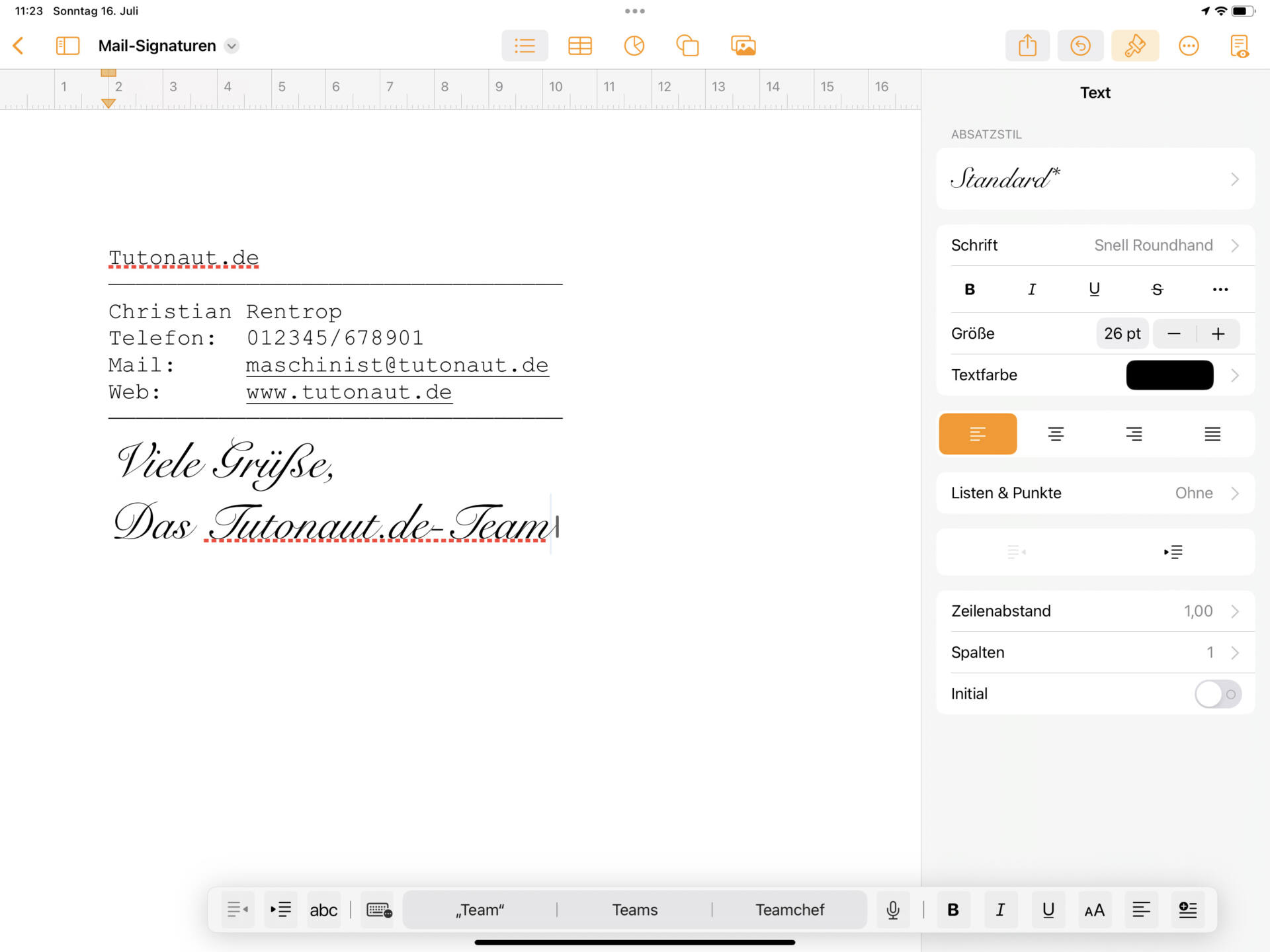
Mit Pages könnt Ihr jetzt Eure E-Mail-Signatur erstellen und anschließend in die Signatur-Felder der Mail-App kopieren: Startet die App und gestaltet Eure Signatur, so, wie Ihr ein ganz normales Textdokument bearbeiten würdet. Ihr könnt in Pages natürlich alle verfügbaren Schriftarten und Textgröen verwenden, Textabstände ändern, Tabs verwenden und so weiter. Falls Ihr mehrere Signaturen für verschiedene Mailkonten braucht, könnt Ihr diese alle einfach in einem Pages-Dokument anlegen.
Signatur in Mail-App kopieren
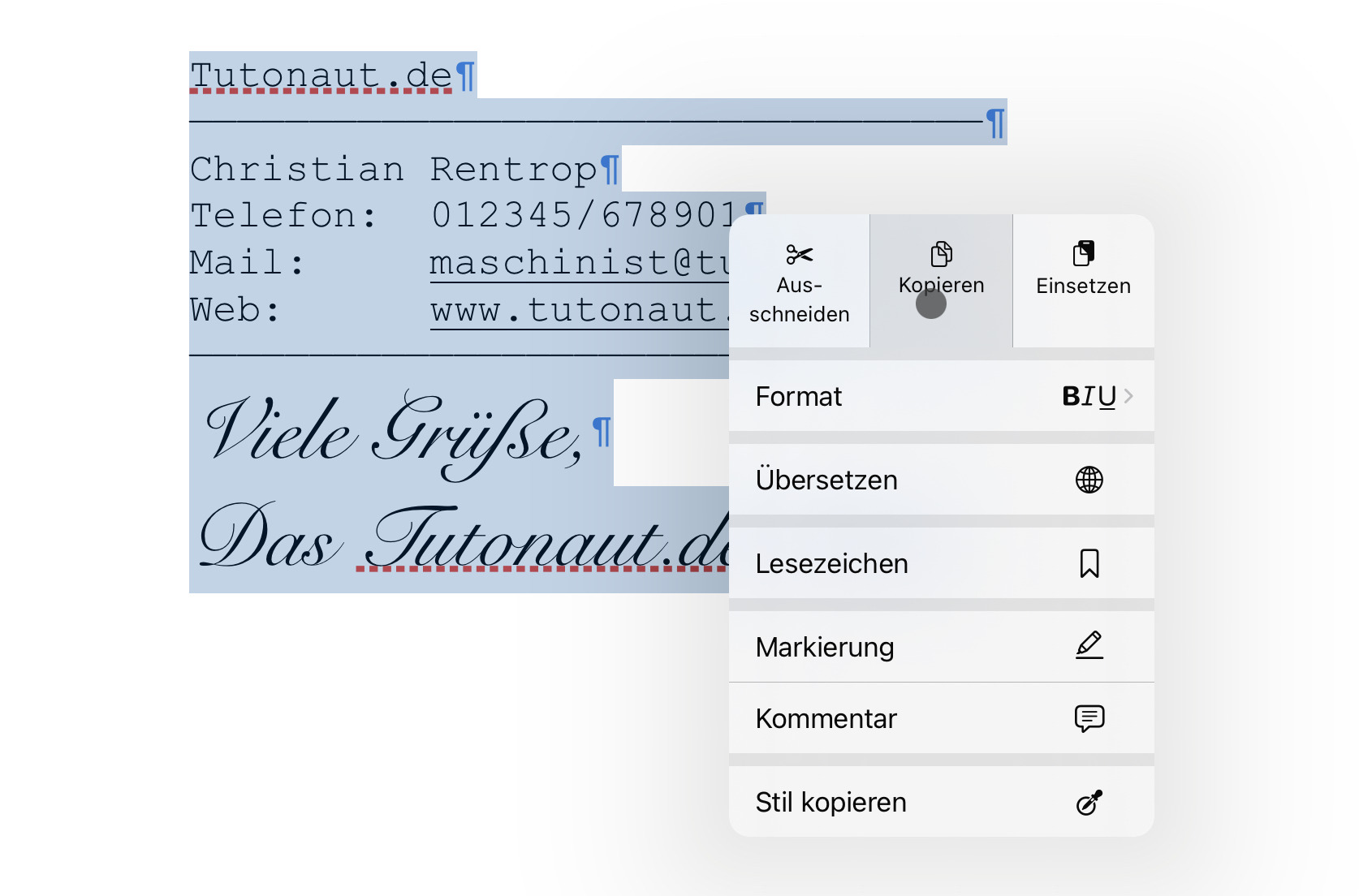
Das war es auch schon: Legt das Pages-Dokument mit den Signaturen am besten im Pages-Ordner in der iCloud ab: So habt Ihr es jederzeit zur Hand und könnt die Signaturen auch gleich auf ein anderes iPhone/iPad oder einen Mac übertragen. Dazu müsst Ihr die jeweilige Signatur nur auswählen und anschließend kopieren.
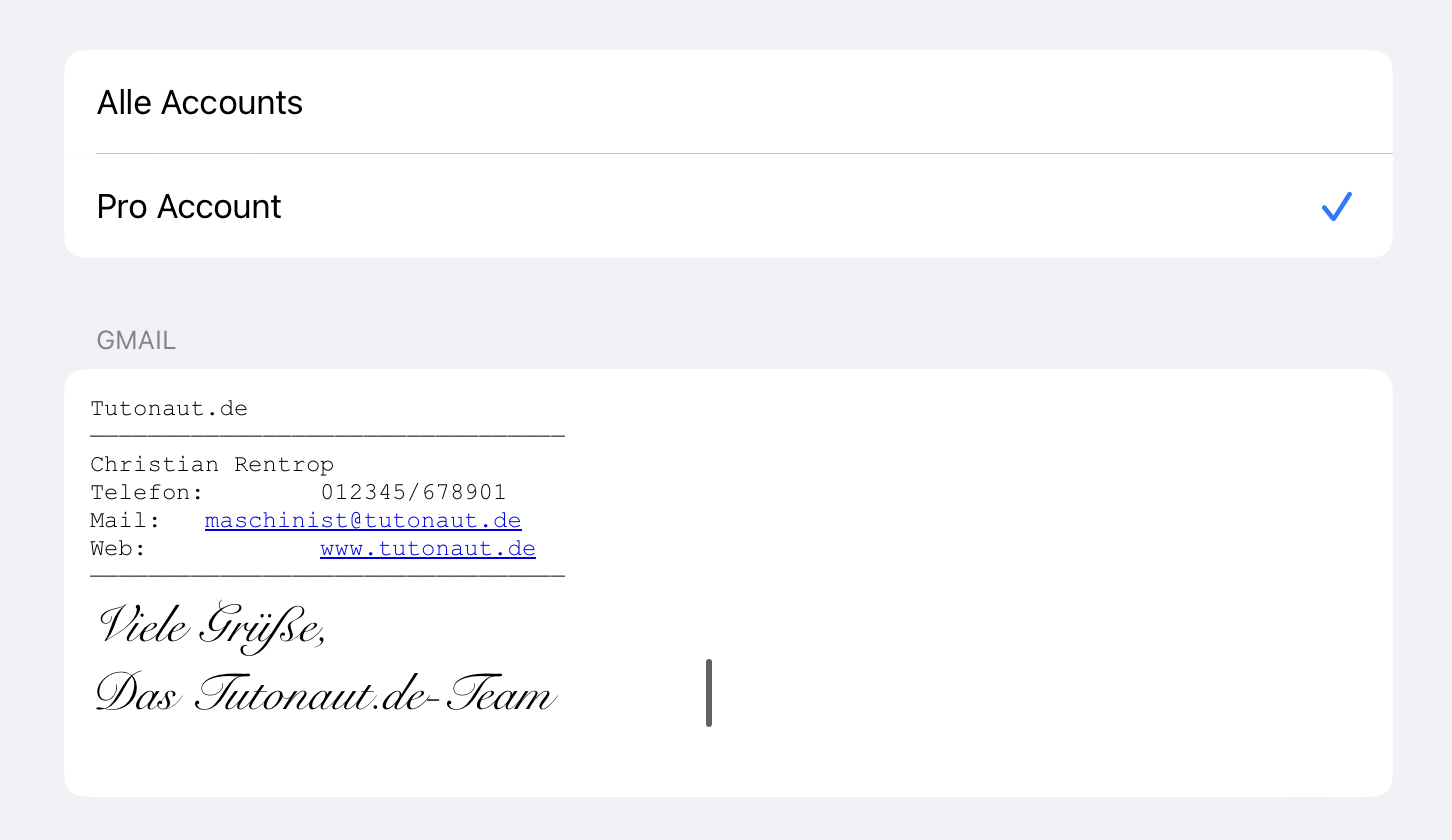
Anschließend müsst Ihr die Mail-Signatur auf dem iPad nur noch in die Einstellungen der Mail-App kopieren: Öffnet das oben genannte Menü in Einstellungen -> Mail -> Signatur und fügt den Textschnipsel in das Feld für das gewünschte Mailkonto ein. Achtung: Das geht im Zweifel nur mit einer angeschlossenen Tastatur und der Tastenkombination (command)+(V).
iPhone- und iPad Mail-Signatur noch besser formatieren
Wie Ihr im Beispiel seht, hat Pages Links automatisch verlinkt und eingefärbt. Das Verhalten ist nicht immer optimal, aber auch das könnt Ihr bei der Erstellung einfach anpassen: Klickt den jeweiligen Link an und wählt „Einstellungen“: Hier könnt Ihr die Verlinkungen anpassen oder abschalten. Außerdem könnt Ihr die Textfarbe natürlich über die üblichen Formatierungsoptionen in Pages anpassen.
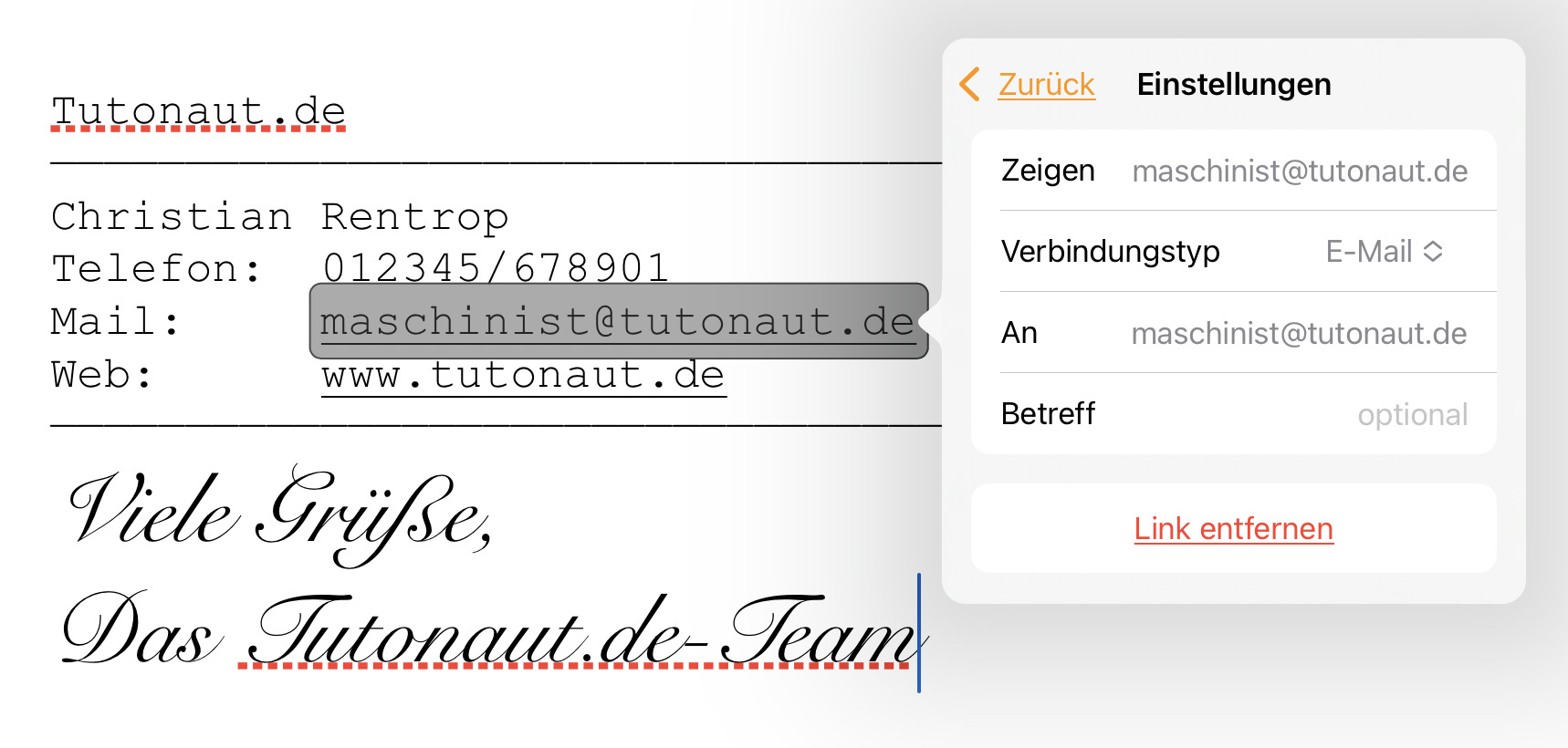
Wenn Ihr fertig seid, müsst Ihr die aktualisierte Signatur nur noch wieder in die Mail-Einstellungen kopieren. Ab sofort habt Ihr eine hübsche Mail-Signatur, die Ihr jederzeit auf anderen Geräten (und gegebenenfalls anderen Mail-Apps) einsetzen könnt.
Übrigens: Am Mac findet Ihr die Signatur-Funktion in den Einstellungen der Mail-App. Auch hier habt Ihr die Wahl zwischen einer Signatur für mehrere Konten oder einer Signatur für jedes Konto. Da Ihr die Mailsignatur-Datei ja in der iCloud liegen habt, müsst Ihr sie nur mit dem Mac öffnen. Umgekehrt könnt Ihr auf diese Weise auch vorhandene Mac-Signaturen auf das iPad übertragen: Öffnet Einstellungen -> Signaturen auf dem Mac und kopiert die gewünschte Signatur in Euer Pages-Dokument. Von hier könnt Ihr die Mail-Signatur auch problemlos wieder auf das iPad übertragen.









Hallo Rob,
herzlichen Dank für diese Anleitung. Mit dieser bekomme ich nun endlich eine halbwegs gescheite Signatur in die Emails. Ich habe versucht, mein Logo einzufügen. Das sehe ich schön in Pages, kann das Bild da auch bearbeiten, in der Signatur hat es sich dann aber ‚verflüchtigt‘ 😏. Habe ich eine Chance, das hinzubekommen oder kann ich mir weitere Spielerei sparen?
Ein großes Danke und frühlingshafte Grüße Iris
Noch ein Update:
ich habe jetzt in Pages mithilfe von Try and Error und einer „irre-falschen“ Formatierung (die sieht in Pages jetzt völlig gaga aus) einen Weg gefunden, dass es nun im Signaturfeld in Mail passend ausschaut. So ein Blödsinn, aber wenn es hilft… ;)
Sorry, eines habe ich noch vergessen:
die Signatur auf dem Mac in Mail ist zum Glück immer genauso wie gewünscht. Wenn ich diese aber irgendwo hin kopiere, verändert sich sofort die Formatierung. Plötzlich ist die Schriftgröße bzw. Die gesamte Signatur in der Mail wieder viel zu groß beim zurückkopieren. Ich bin echt verzweifelt und frage mich, warum Apple da so dermaßen ignorant ist? Die müssen das in ihren Büros doch täglich selbst merken, dass das totaler Blödsinn in iOS oder iPad OS ist?
Das ist leider bei vielen Sachen bei Apple so… ;)
Hallo Herr Rentrop,
Vielen Dank für den Tipp, irgendwie klappt das aber nicht. Ich habe in Pages nach Ihrer Anleitung meine Signatur erstellt und genauso bearbeitet wie von Ihnen beschrieben. Sobald ich diese Signatur aber in das entsprechende Feld bei Mail rüberkopiere, ändert sich die Formatierung und meine Signatur ist wieder dahin. Seit Jahren bekomme ich auf iPad und iPhone keine vernünftige Signatur hin, ohne immer Probleme mit der Formatierung zu bekommen. Jedes mal muss ich aufwändig die eingefügte Signatur in der erstellten Mail nachbearbeiten, was mich maximal nervt. Mit ihrem Tipp geht es leider auch nicht. Mache ich etwas verkehrt?
Ich habe das gerade mit dem aktuellsten iPadOS nochmal durchgespielt. Bei mir funktioniert das weitestgehend problemlos, nur wurde die Schriftgröße manchmal nicht übernommen. Dann zurück in Pages, nochmal formatieren, zurück -> dann geht es. Vielleicht ist Deine Signatur zu komplex? Setzt Du Grafiken ein?
Vielen dank für ihre Antwort, ich habe oben ein Update eingefügt. ich habe es jetzt auch so gemacht, wie sie vorgeschlagen haben. Vielen Dank! Ihnen weiterhin alles Gute.
Um Mails zu signieren müsste ich erst mal Zertifikate mit dem sch… Teil tauschen wo man aber nicht mal pofanes Blacklisting per hosts machen kann oder Klingeltöne rein oder raus bekommt.
Tzähhhh enähhh
Der Begriff Mailsignatur ist doppelt belegt: Entweder in der von Dir genannten Weise, um die Urheberschaft sicherzustellen. Oder eben in der hier beschriebenen Weise als „Visitenkarte“.